
LINE公式アカウントのリッチメニューは、トーク画面下部に表示できるメニューです。予約ページやメニュー表、アクセス案内などに誘導でき、毎回チャットで同じ案内を送る負担を減らせます。
重要なのは見た目の華やかさより、予約したいお客様が迷わず目的地に進めることです。美容サロン向けに、使いやすい配置と設定手順を整理します。
この記事でわかること
- リッチメニューの基本機能と設定手順
- 6分割レイアウトの具体例
- クリック後の予約完了までの評価方法
>>美容サロン向け予約・顧客管理システム「Bellavia」を見る
リッチメニューに置く項目は目的で決める
予約を増やしたい場合、「予約する」を最も目立つ場所に置き、次にメニュー・料金・アクセス・FAQなどの閲覧頻度が高い情報を配置します。すべての情報を詰め込むと、ボタンが小さくなりかえって選びにくくなります。
リッチメニューには外部サイトのURLを設定できます。Bellaviaなどの予約ページを開く設計と、チャットで予約希望を聞く設計では、受付業務の負荷が異なります。
- 主目的は「予約完了」など一つに絞る
- 同じ意味のボタンを複数置かない
- スマートフォンで文字が読める大きさに
美容サロン向け6分割レイアウト例
初回のお客様とリピーターの双方が使える例です。6分割はあくまで一案で、ボタン数が少ない方が使いやすいサロンもあります。
- 予約する:予約ページへ
- メニュー・料金:公式メニュー一覧へ
- 初めての方:来店前の案内へ
- アクセス:地図や道順へ
- よくある質問:FAQページへ
- お問い合わせ:チャット開始またはフォームへ
設定手順:URLを用意して公開する
LINE公式アカウントの管理画面でリッチメニューを作成し、表示期間・画像・エリアごとのアクションを設定します。公式マニュアルでは、PC版LINEやChrome版LINEにはリッチメニューが表示されない旨が案内されています。
リンク先がスマートフォンで開けるか、予約フォームに入ったあとで戻れなくならないかなどを公開前に確認してください。
- 行き先URLを一覧化
- リッチメニュー画像を作成
- エリアごとにURLなどのアクションを設定
- 公開期間・表示設定を確認
- 友だち側の実機で動作テスト
公開後に見るべき数字
LINE公式アカウントのリッチメニュー分析では、公式マニュアルでクリック回数や表示回数などを確認できると案内されています。ただし利用方式によって取得条件が異なり、Messaging APIで設定したリッチメニューは同じ分析画面に表示されない場合があります。
クリック数だけでなく、リンク先の予約ページで予約が完了したかも、可能な範囲で測定します。クリック率の改善と予約率の改善は同じではありません。
- よく押されるボタン・押されないボタンを確認
- リンク切れやメニュー変更を月次点検
- 予約ページの完了件数と合わせて判断
リッチメニューの6分割構成案
| 左列 | 右列 |
|---|---|
| 予約する | メニュー・料金 |
| 初めての方へ | アクセス |
| よくある質問 | お問い合わせ |
※自店のメニュー構成や運用条件に合わせて調整してください。
よくある質問(FAQ)
Q. リッチメニューはLINE公式アカウントで作れますか?
A. はい。管理画面のリッチメニュー機能を利用します。アカウントの設定やプランに関する最新条件は公式マニュアルで確認してください。
Q. ボタンを押したら自動メッセージを送れますか?
A. LINE公式アカウントの設定で対応可能なアクションがあります。Webへの誘導とメッセージ送信を使い分けてください。
Q. リッチメニューを変えたら全員に一斉配信すべきですか?
A. 必須ではありません。予約方法が大きく変わる場合は、既存顧客に変更点を短く案内すると混乱を減らせます。
Bellaviaで予約・顧客管理をまとめる
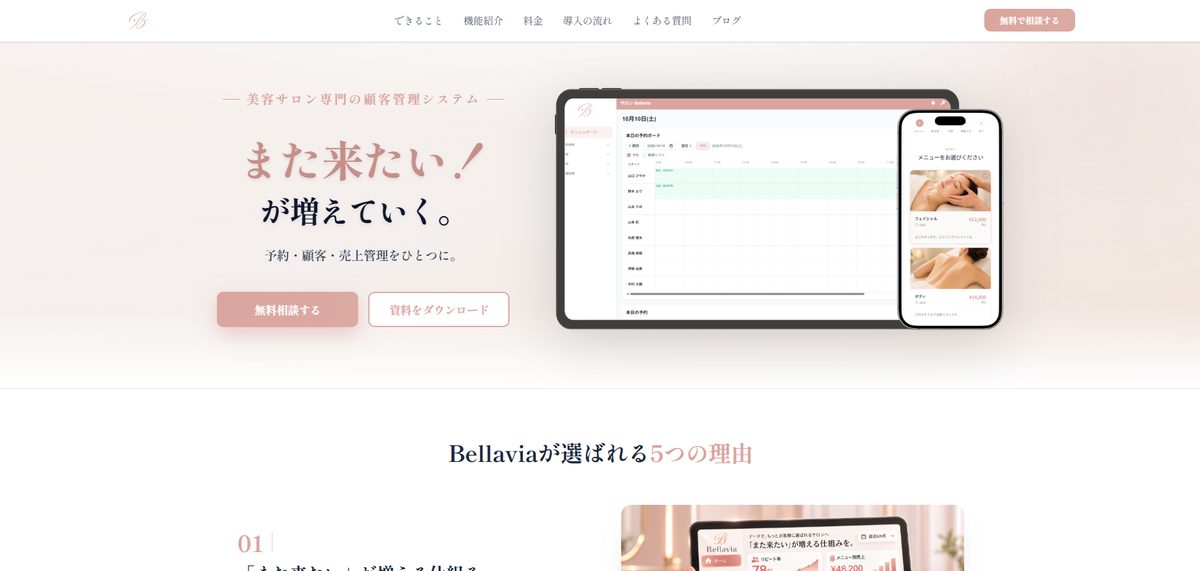
Bellaviaの予約ページをLINEリッチメニューの「予約する」ボタンに設定することで、チャットでの予約受付からWeb予約へ移行する導線を作れます。既存のLINE運用を維持しながら移行したい場合も、まず店舗側の案内・受付方法を確認することをおすすめします。
関連記事
※製品の仕様・料金・各プラットフォームの機能や規約は変更される場合があります。公開時点で最新情報をご確認ください。